Убрать лишнее с фото с помощью ИИ
Напишите, что убрать с фотографии, — ИИ уберёт это и не тронет остальное.
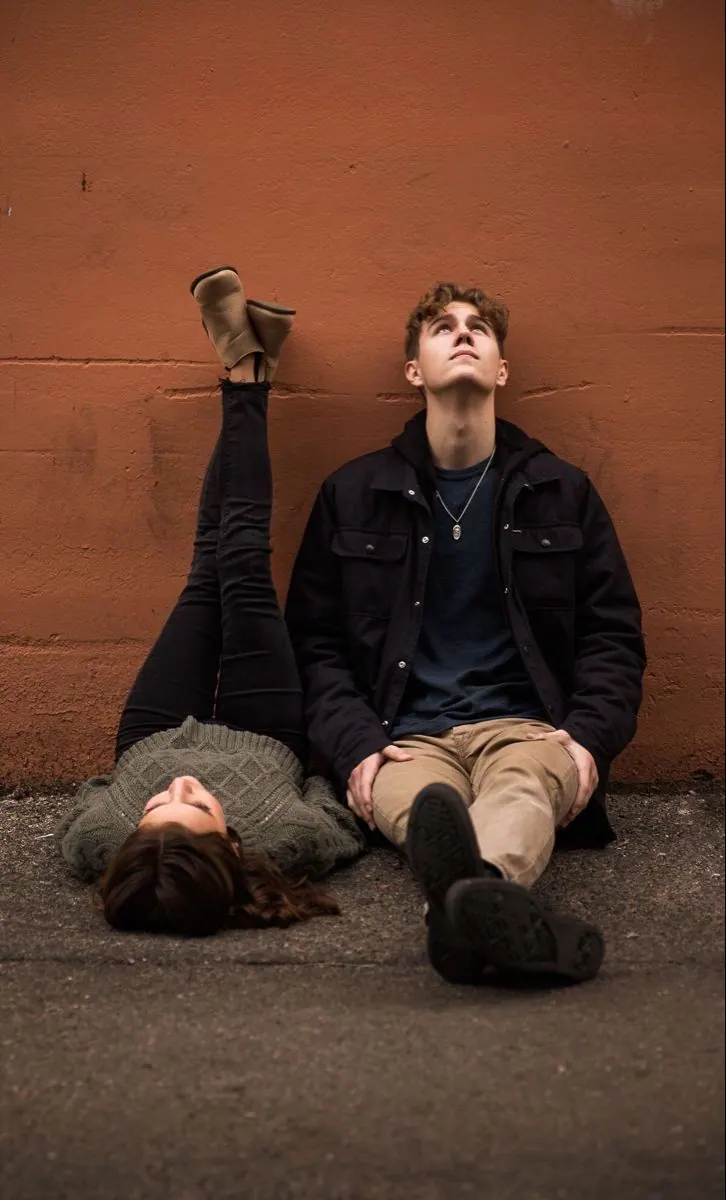
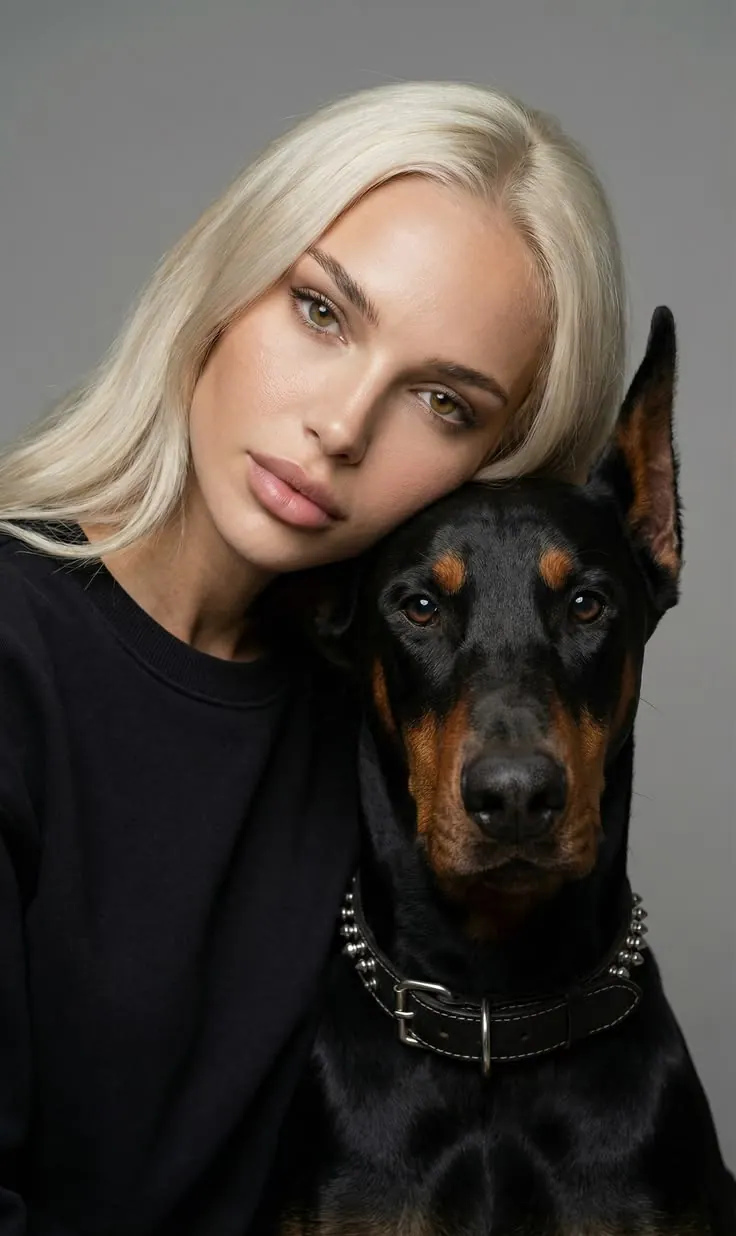
Что можно убрать с кадра
Опишите словами, что мешает, — остальное на снимке останется как было.
Лишние люди
Прохожие и случайные люди на заднем плане кадра.
Посторонние предметы
Сумка, стакан, провод, столб — всё, что попало в кадр.
Надписи и логотипы
Вывеска, ценник, водяной знак или подпись на снимке.
Бытовые мелочи
То, что не убрали со стола и с пола до съёмки.
Чистый фон
Фон остаётся прежним — просто без лишнего на нём.
Только то, что просили
Всё остальное на кадре выглядит так же, как было.




Для каких фотографий подходит
Убирать лишнее имеет смысл там, где кадр удался, а в него попало чужое.
Портреты
Кадр хороший, но за спиной оказались чужие люди.
Кадры для соцсетей
Снимки в ленту, которым мешает мелочь на фоне.
Фото из поездок
Толпа у достопримечательности и чужие спины.
Фото товаров
Карточка, рядом с которой попало лишнее.
Съёмка помещений
Комната перед показом: провода, коробки, мелочи.
Фото для профиля
Аватарка, которой мешает фон, а не лицо.



Подробнее об исходниках: как выбрать фотографию, кадр для аватарки, когда нужен промпт, а когда нет.
Как убрать лишнее на фото
Три шага — от вашего снимка до готового кадра.
Загрузите фотографию
Один снимок, из которого нужно что-то убрать.
Напишите, что убрать
Своими словами: «человека справа», «провод над крышей», «надпись».
Получите чистый кадр
Скачайте результат. Исходный снимок при этом остаётся нетронутым.
Попробуйте убрать лишнее с фото
Загрузите фотографию и напишите, что мешает, — ИИ уберёт это и оставит кадр таким, каким он был задуман.
Вопросы об очистке кадра
Если не нашли ответ — напишите в поддержку, отвечаем в течение дня.
Загрузите снимок в окно инструмента и напишите своими словами, что мешает: «человека справа», «провод над крышей», «надпись на стене». Нейросеть уберёт названное и достроит то, что было за ним, по окружению — стене, небу, траве. Всё происходит в браузере: фоторедактор ставить не нужно, обводить область кистью и работать со слоями тоже.
Так же, как любой другой объект: опишите, кого именно убрать, — «мужчину в синей куртке слева», «людей на заднем плане». Чем понятнее указание, тем точнее результат: если в кадре несколько человек, стоит сказать, где стоит нужный. Человека, который частично заслоняет главного героя, убрать сложнее — за ним придётся дорисовывать то, чего на снимке не видно вовсе.
Подставить другой фон инструмент не умеет — он убирает лишнее, а не заменяет окружение. Зато с фона можно убрать всё, что мешает: людей, провода, вывески, мусор. Фон при этом останется тем же самым, только чистым. Если нужен именно другой фон — другая улица, студия, интерьер, — это уже съёмка по шаблону из каталога, а не очистка кадра.
Одно-два предложения обычным языком, без терминов и без промпта: «убрать мусор на переднем плане», «убрать вывеску над входом». Полезно назвать место — справа, слева, на фоне, у ног, — потому что похожих предметов в кадре может быть несколько. Поле обязательное: без него инструменту нечего искать на снимке.
Замысел ровно в том, чтобы не изменилась: убирается названное, всё остальное должно выглядеть как было — те же лица, цвета, свет и композиция. Строго говоря, на выходе получается новое изображение, а не заплатка поверх старого, поэтому небольшие отличия в мелких деталях возможны. Исходный файл при этом никуда не девается: обработанный кадр приходит отдельным изображением.
Те, где лишнее видно целиком и не сливается с главным: человек за спиной, предмет на столе, провод на фоне неба. Сложнее там, где убираемое перекрывает лицо или занимает половину кадра: за ним слишком много неизвестного, и его придётся придумывать. Чем чётче снимок и чем меньше лишнее, тем аккуратнее результат.
Другие услуги Photopin
С готовым кадром в Photopin можно сделать не только это.